
Häufige Fragen
-
Wo kann ich falsch gestempelte Zeiten korrigieren oder bearbeiten?
Unter dem Menüpunkt „Verlauf“ kannst du nach Auswahl des passenden Tages den zu bearbeitenden Zeitstempel auswählen. Klicke auf das Symbol „✏️“, um Start- und Endzeit und die Pause der Auswahl zu ändern oder lösche den Zeitstempel.
-
Wie kann ich Zeiteinträge hinzufügen oder bearbeiten?
Unter dem Menüpunkt „Verlauf“ kannst du nach Auswahl des passenden Tages über das Symbol „+“ auf dem Zeitstrahl einen Zeitstempel mit Start- und Endzeit hinzufügen und bestätigen.
-
Wie kann ich Pausen hinzufügen oder bearbeiten?
Unter dem Menüpunkt „Verlauf“ kannst du nach Auswahl des passenden Tages den zu bearbeitenden Zeitstempel auswählen. Klicke auf das Symbol „✏️“, um unterhalb von der Start- und Endzeit mit der Auswahl des Symbols „+“ einen Pausenzeitstempel hinzuzufügen.
-
Wie kann ich Mitarbeiter oder Kollegen einladen?
Unter dem Menüpunkt „Einstellungen“ gehst du auf „Benutzerverwaltung“ und dann auf „Mein Team“, hier kannst du mit dem „+“ in der oberen rechten Ecke deines Bildschirms Kollegen per E-Mail in dein Konto einladen.
-
Ich kann meinen Timer nicht starten und habe keinen Zugriff auf die Daten aus der Statistik.
Bitte überprüfe deine Internetverbindung. Überprüfe, ob eine Verbindung besteht und ob sie stabil ist. Falls das nicht zu einer Lösung führt, bitten wir dich, uns zu kontaktieren.
-
Mein Timer wurde automatisch gestoppt. Woran liegt das?
Läuft ein Timer länger als 24 Stunden stoppen wir ihn für dich. Solltest du vergessen haben, deinen Timer zu stoppen oder noch immer am Arbeiten sein, bitten wir dich manuell einen Zeitstempel für den passenden Zeitraum hinzuzufügen.
-
Ich arbeite in verschiedenen Ländern. Wie kann ich die jeweiligen Feiertage berücksichtigen?
Feiertage können unter dem Menüpunkt „Einstellungen“ nach der Auswahl „Feiertage“ ganz individuell hinzugefügt werden.
Wähle dafür zuerst das passende Land und/oder Bundesland aus um für das aktuelle Jahr deine Feiertage mittels Häkchen festzulegen.
Falls dir Feiertage in der Liste fehlen, kannst du Sie durch das „+“ in der oberen rechten Ecke deines Bildschirms per Datum auswählen und hinzufügen. -
Wo kann ich meine Reports und Zusammenfassungen herunterladen?
Berichte und Zusammenfassungen findest du unter dem Menüpunkt „Einstellungen“ > “Berichte“. Hier kannst du entweder deine eigenen Berichte herunterladen oder die deines Teams. Die Ansicht, der für den von dir ausgewählten Zeitraum ausgegebenen Daten, kannst du individuell anpassen. Wähle hierfür unter „Zusammenfassen nach“ deine gewünschte Art aus. Der Bericht kann, je nach Auswahlkriterien, als PDF oder CSV erstellt und heruntergeladen werden.
-
Wo finde ich meine vorangegangenen Stempelzeiten, wenn ich aus einem Team entfernt wurde?
Im Idealfall hast du deine Daten schon vor der Entfernung aus dem Team heruntergeladen.
Falls dem nicht so ist, erlangst du nur durch das einloggen und eigene Abschließen einer Mitgliedschaft Zugang zu deinen Daten. -
Mein Report enthält nicht alle notwendigen Daten und ist undetailliert.
Für eine detaillierte Übersicht aller Stempelzeiten und Pausen musst du den Report in einem CSV-/Excel-Format herunterladen.
Der PDF-Download ist nur eine Zusammenfassung. -
Wie kann ich mein Konto löschen?
Unter dem Menüpunkt „Einstellungen“ > „Kontoführung“ kannst du dein Konto löschen. Deine Daten werden mit sofortiger Wirkung endgültig gelöscht. Bitte lösche dein Konto nur, wenn du alle Berichte vorher gesichert hast, da man das Konto nicht mehr reaktivieren kann.
-
Wie aktiviere ich das Offlinetracking auf meinem Android Handy?
Um sicherzustellen, dass das Offlinetracking auf deinem Android-Gerät ordnungsgemäß funktioniert, gehe bitte in die Einstellungen und wähle den Menüpunkt „Benachrichtigungen“ aus.
Dort ist es erforderlich, den Zugriff auf den „Telefonstatus“ zu gestatten. Anschließend wird ein Hinweis erscheinen, in dem gefragt wird, ob MiZei berechtigt sein soll, Anrufe zu tätigen und zu verwalten. Bitte bestätige diese Anfrage.
MiZei wird keine Anrufe starten oder verwalten. Die Berechtigung ist nötig, damit die App bei schlechter Internetverbindung, wie etwa unter EDGE, entscheiden kann, dass der Timer offline gestartet wird.
-
Wo finde ich die Stempelzeiten der vergangenen Tage/Wochen/Monate/Jahre?
Du kannst die Zusammenfassungen unter dem Menüpunkt „Statistik“ anschauen oder unter „Einstellungen“ > „Berichte“ eine Zusammenfassung erstellen runterladen oder einzelne Tage unter dem Menüpunkt „Verlauf“ auswählen und ansehen.
-
Wie kann ich mein MiZei-Abonnement kündigen?
Da dein Abo über Apple oder Google Play abgeschlossen wurde, können wir es nicht für dich kündigen. Bitte folge den Schritten, je nach Plattform:
Für Apple:
- Öffne die Einstellungen auf deinem Gerät.
- Tippe auf deinen Apple Account à „Deinen Namen, Apple Account, iCloud+ und mehr”.
- Tippe auf Abonnements
- Wähle MiZei aus
- gehe auf „Abo kündigen“
Für Android:
- Öffne den Google Play Store.
- Stelle sicher, dass du mit dem richtigen Google-Konto angemeldet bist.
- Tippe auf das Menü (☰) → Abos.
- Wähle das MiZei-Abo aus und kündige es.
-
Wie kann ich als Admin die Arbeitszeiten meiner Mitarbeiter/meines Teams einsehen?
Im Dashboard:
Über unser Dashboard, das über den folgenden Link erreichbar ist: https://dashboard.mizei.de/ können Admins die Arbeitszeiten der User einsehen. Das Dashboard befindet sich noch im Beta Stadium und wird bald offiziell veröffentlicht.
In der App:
Unter den “Einstellungen” musst du ganz oben “Mein Team” auswählen und kannst dann die Arbeitszeitberichte deiner Teammitglieder runterladen.
-
Ich bin Mitglied beim sächsischen Lehrerverband, wie kann ich die voreingestellten Schlagwörter und Fächer bei der Zeiterfassung nutzen?
In den „Einstellungen“ > „Verschlagwortung“ bei den schon angelegten Schlagwörtern auf das Kreis-Pfeil Symbol klicken, um das Schlagwort zu aktivieren und in der Zeiterfassung nutzbar zu machen.
Unter „Einstellungen“ > „Fächer“ können alle Fächer ausgewählt werden, die in der Zeiterfassung benötigt werden.
-
Wie kann ich Schlagwörter hinzufügen, um zu kennzeichnen zu was die gestempelte Arbeitszeit zählt?
Unter „Einstellungen“ > „Verschlagwortung“ kannst du beliebig viele neue Schlagwörter hinzufügen.
Im Lehrermodus gibt es hier zusätzlich noch die Möglichkeit, unter „Einstellungen“ > „Fächer“, Fächer als Schlagwörter auszuwählen und anzulegen.
-
Wie kann ich die CSV-Datei öffnen?
Windows:
- Excel Programm mit einer neuen leeren Arbeitsmappe öffnen
- Auf den Reiter Daten klicken, dann “Aus Datei” > „Aus Text/CSV“ klicken und die gewünschte CSV-Datei auswählen.
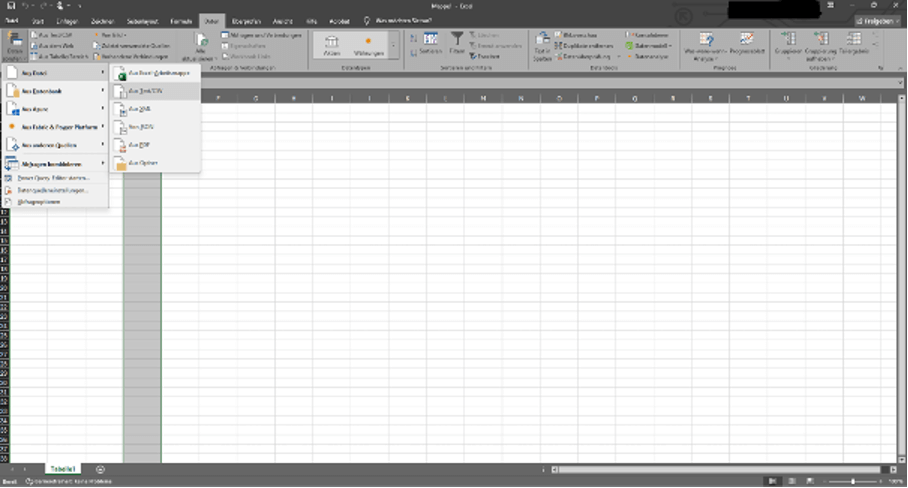
3. Ggf. im Vorschaufenster Dateiursprung auf „Utf -8“ setzen und das Trennzeichen auf Komma.

Mac/(iOS):
- Excel mit leerer Arbeitsmappe öffnen.
- Aus dem Menü oben am Bildschirmrand “Datei > Importieren wählen”. “CSV-Datei” auswählen.
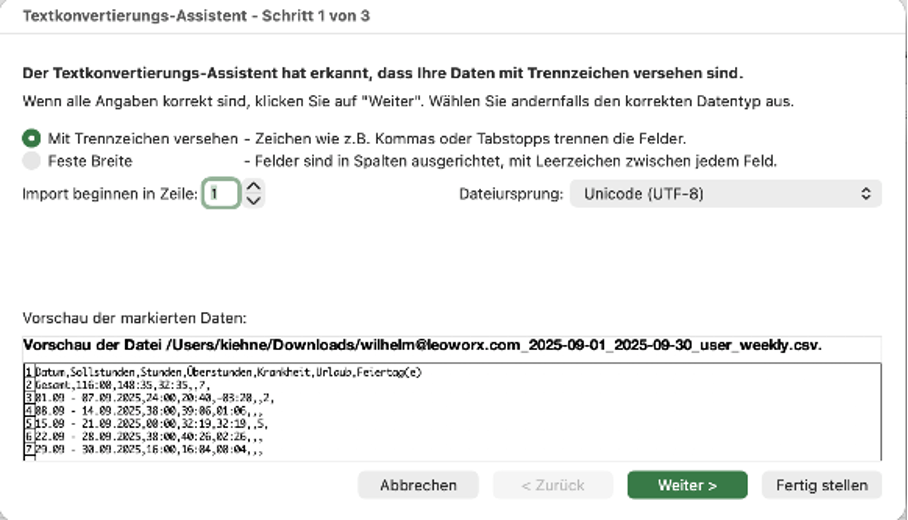
3.“Mit Trennzeichen versehen” auswählen und Dateiursprung auf “Unicode (UTF-8)” setzen. “Weiter” klicken
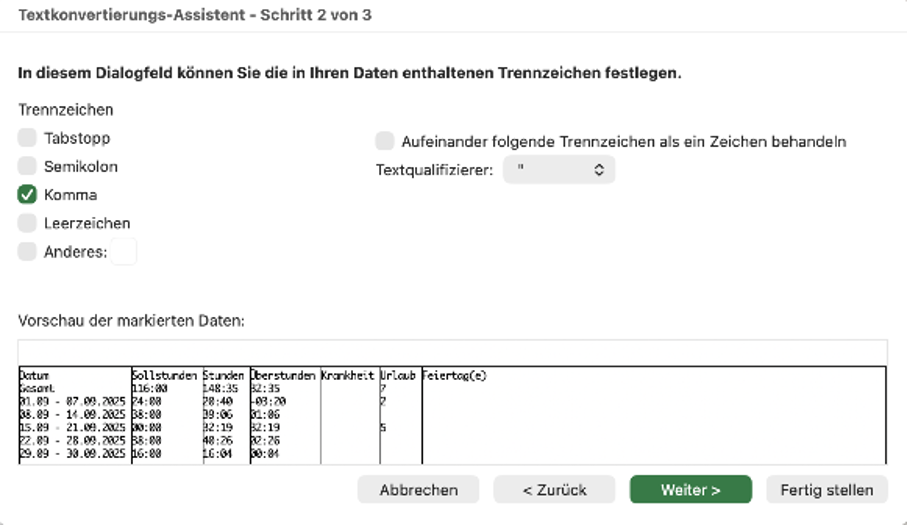
4. Komma auswählen und auf “Weiter” klicken. Im nächsten Screen “Standard” auswählen und “Fertig stellen” klicken.
-
Wie kann ich in den Lehrermodus wechseln?
Nach dem ersten Download und Öffnen der App wirst du gefragt, ob du im Lehrermodus fortfahren willst, oder nicht.
Falls du schon angemeldet bist, kannst du ganz einfach in der App über “Einstellungen” > “Kontoführung” den Lehrermodus starten, indem du “Du bist Lehrer?” auf aktiv setzt.
-
Wie kann ich Arbeitszeiteinträge rückwirkend anlegen?
Die App berücksichtigt deine Arbeitszeit ab dem Datum, ab dem du die App installiert hast und angemeldet bist.
Zeiteinträge können aber auch im Nachhinein angelegt werden, indem du unter “Einstellungen” > “Mein Profil” das Startdatum so anpasst, dass der Beginn des Erfassungszeitraums deinen Wünschen entsprechend in der Vergangenheit liegt. Du kannst dann einfach alle Zeiten bis zu deinem Startdatum nachträglich über den “Verlauf” für die entsprechenden Tage anlegen, sodass diese in deinem Arbeitszeitbericht berücksichtigt werden.
-
Wie kann ich eine Zusammenfassung meiner Arbeitszeiten per Mail erhalten?
Du kannst über “Einstellungen” > “Benachrichtigungen” die wöchentliche und monatliche Mail Benachrichtigung ein- und ausschalten.
Anleitungen
Infoblatt MiZei
Userguide MiZei
Nutzerhandbuch für Lehrer
Nutzerhandbuch für Firmen
Videos